Linken Sphere 内置视频流替换
介绍
几个月前,我们发布了一份详细指南,介绍如何在 Linken Sphere 中使用 OBS Studio。自那以后,我们收到了许多关于如何使用该软件进行视频流替换的问题。您的积极反馈表明,原生视频替换功能 确实受到用户的高度需求。
因此,今天我们向您介绍 Linken Sphere 的新功能 —— 内置视频流替换。
现在,您无需再花费时间配置 OBS Studio 和插件 —— 所需的一切功能均已“开箱即用”,随时可用。结合 Linken Sphere 的先进标识替换和指纹伪造技术,您将获得一款强大的工具,可用于在各种平台上顺利通过 KYC 认证。
目前,该功能仅适用于 Windows,但未来的更新将增加对 macOS 的支持。
如何使用视频流替换功能?
1. 在 Linken Sphere 中启动一个会话
2. 访问需要进行视频认证的网站
3. 点击右上角的摄像头图标
4. 选择要播放的视频文件
目前,Linken Sphere 支持以下视频格式:
- MP4 —— 通用且广泛支持的视频压缩格式
- MOV —— Apple 专有格式,具有高精度和高质量
- Y4M —— 非递归的无压缩 YUV 帧格式
5. 等待指示灯停止闪烁并保持红色常亮 —— 这表示视频流已准备就绪
6. 开始视频认证流程,并允许网站使用您的摄像头
移动模拟器使用
上述工作原理同样适用于移动端和平板配置的会话。
MediaDevices 设备替换
设备标识的高质量替换对您的成功至关重要。反欺诈系统和数字身份验证平台可以访问您的摄像头参数(包括虚拟摄像头),并经常利用这些信息来分析用户身份。
我们在之前的文章中提到过这一点,但这里是一个快速检查浏览器中摄像头标识的方法。
1. 在您的反指纹浏览器中启动一个会话/配置文件
2. 启用视频流替换(也可使用 OBS 或真实摄像头)
3. 访问 https://webcamtests.com/
4. 点击请求摄像头标识的按钮,并允许访问
5. 查看列表中的摄像头名称
6. 点击 Test my cam,并查看左侧区域中的 Webcam Name
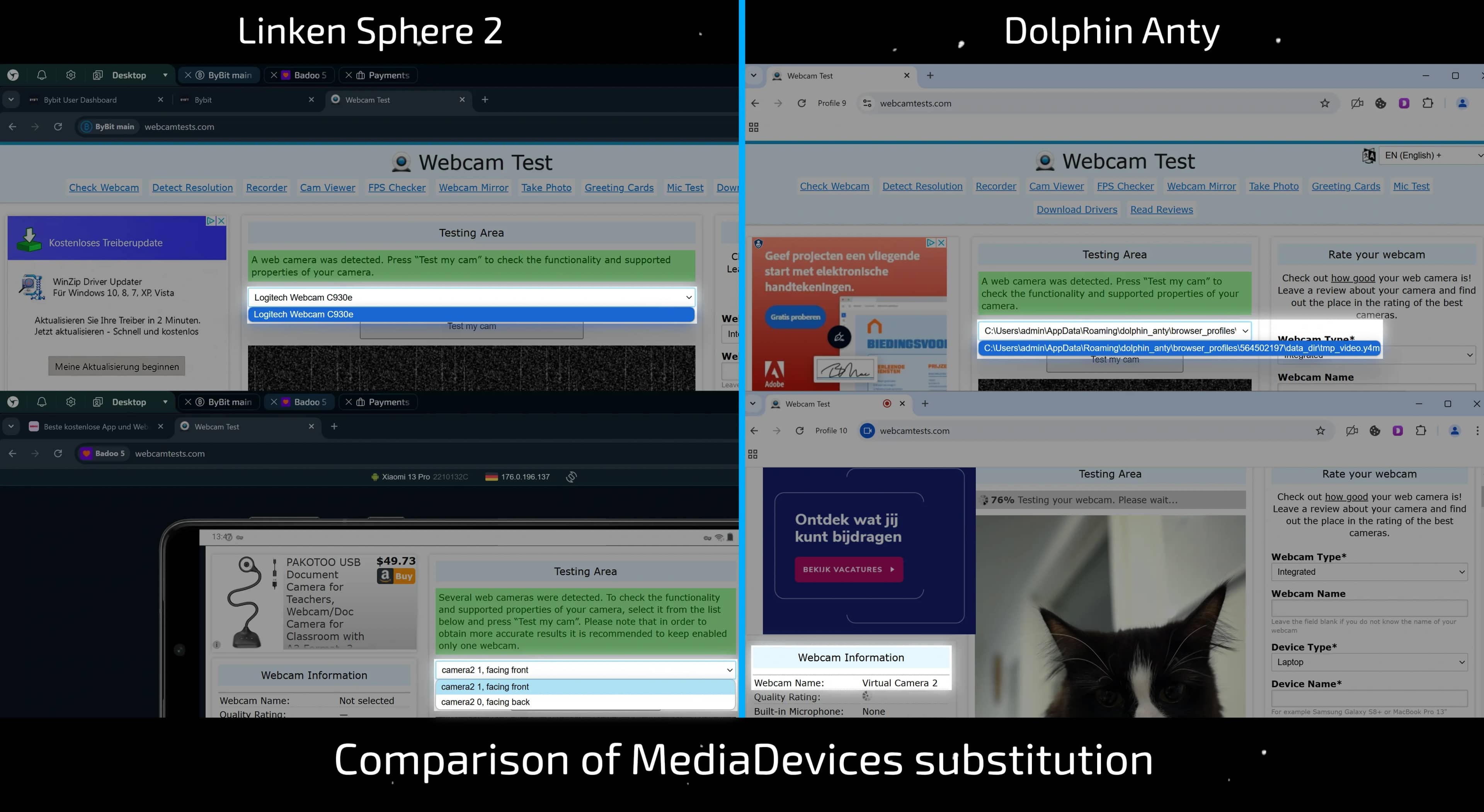
上图清楚地显示了高质量设备替换与低质量设备替换的区别。
在 Linken Sphere 中,无论会话类型如何,摄像头名称都会被正确替换:在桌面端会话中,采用的是真实的摄像头型号,而在移动端配置中,设备标识符合实际设备。
然而,在其他产品中,设备替换可能根本不存在(网站会接收到原始视频流的完整路径,而不是摄像头名称),或者会显示类似 Virtual Camera 1/2/3 的名称。在这两种情况下,这都将成为反欺诈系统的明显“危险信号”。
结论
Linken Sphere 内置的视频流替换功能不仅仅是一个简单的新增功能,而是一款真正强大的工具,可以显著提升您的工作效率和便利性。该功能“开箱即用”,无需额外配置,并且现在已经可以用于实际任务。
我们衷心感谢每一位用户的积极反馈 —— 正是因为有你们,我们才能理解真正重要的需求,并确定未来的发展方向。
这仅仅是开始。未来,我们还将推出更多新功能、实用更新和技术优化。
选择高质量的解决方案,让工作更高效。稳定可靠的反指纹浏览器是当今数字世界成功的基石。

旗舰和地标
我们在新的 Linken Sphere 中投入了大量的智慧和对细节的关注。自第 9 代发布以来,我们都看到了市场的变化。通常,我们不会特别关注某些决定被窥探的事实,因为这是不可避免的。大多数竞争对手都试图以修改后的形式实现复制的功能,遵循他们自己设计中已经建立的架构和传统。

如何选择最佳代理 —— 5 个质量参数
然而,代理的高价格并不总是能保证成功解决特定任务:即使是大型提供商也会遇到影响配置文件整体数字指纹的错误。另一方面,如果方法得当,你可以在不损失质量的情况下显著降低成本 —— 让我们分析直接影响代理质量和任务成功完成的 5 个主要参数。

Linken Sphere 中全新的 WebRTC 替换模式
在当前环境下,连接方式是反欺诈系统重点关注的核心因素之一。因此,出现了许多浏览器代理替代方案:内置代理工具、住宅 VPN 配置、专业路由器、4G 热点等。这些方案的目的都是更换 IP 地址,但它们的工作原理各不相同,配置方式也需要因情况而异。