OBS Studio ile LS Kullanımı
Bu, dolandırıcılık önleme (anti-fraud) sistemleri tarafından tespit edilme riski olmadan Linken Sphere'de video akışı değiştirmeyi uygulamanıza yardımcı olacak kapsamlı bir rehberdir.
Windows'ta Fiziksel Kamerayı Devre Dışı Bırakma
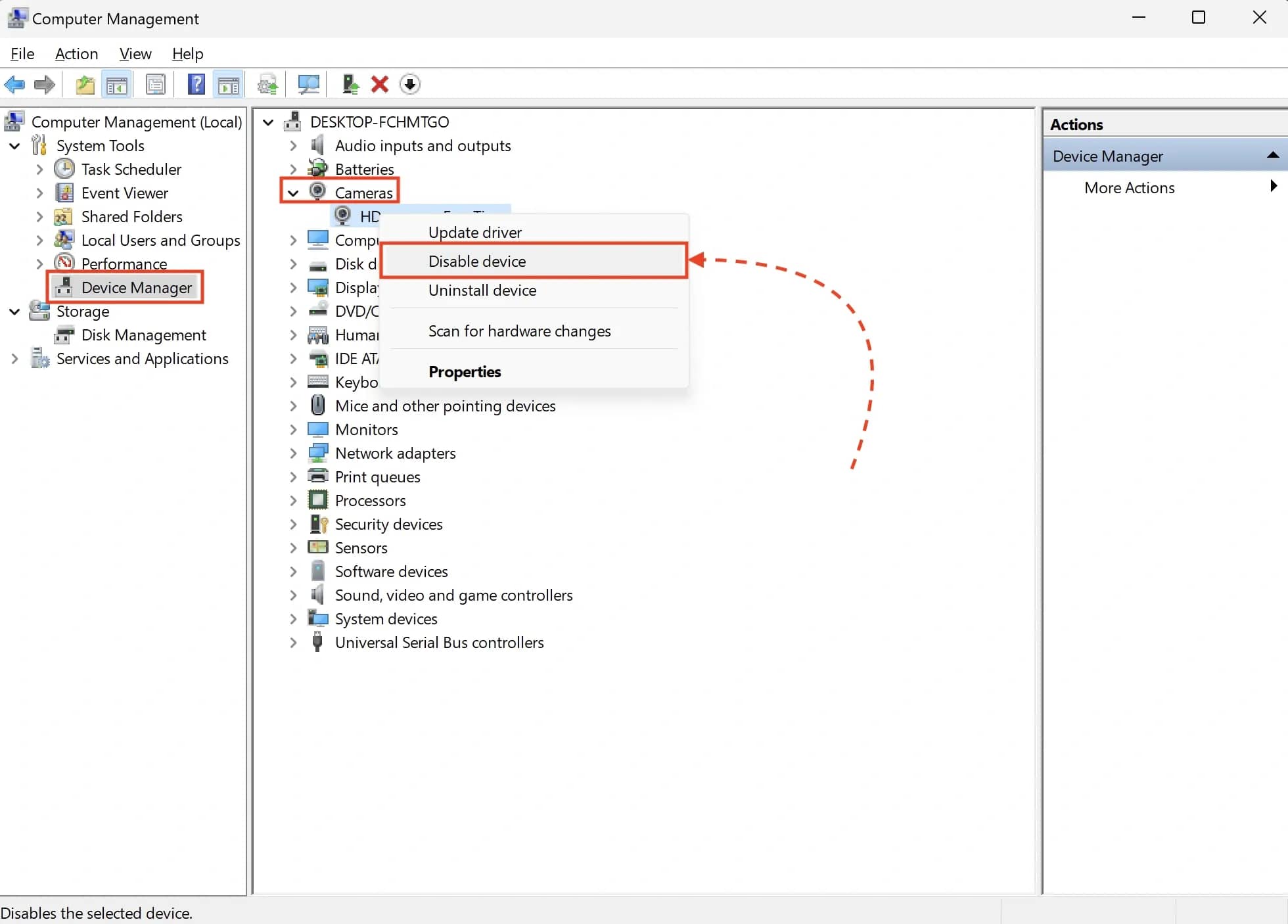
Chrome kameraları açıkça önceliklendirmez, bu nedenle LS'yi OBS sanal kamerasını kullanmaya zorlamanın tek yolu, aygıt yöneticisi aracılığıyla fiziksel kamerayı devre dışı bırakmaktır.
Şu adımları izleyin:
#### 1. WIN+R tuşlarına basın → Şunu yazın: compmgmt.msc
#### 2. Açılan pencerede Aygıt Yöneticisi'ne gidin
#### 3. Kullanılabilir kameralar listesini genişletin
#### 4. Kameranıza sağ tıklayın > Cihazı devre dışı bırak seçeneğini seçin
Windows'ta Kamera Erişimini Yapılandırma
Sanal olanlar da dahil olmak üzere kameraların LS'de düzgün çalışmasını sağlamak için Windows ayarlarında izinlerin verilmesi gerekir. Aşağıda adım adım bir rehber bulunmaktadır.
Windows 11
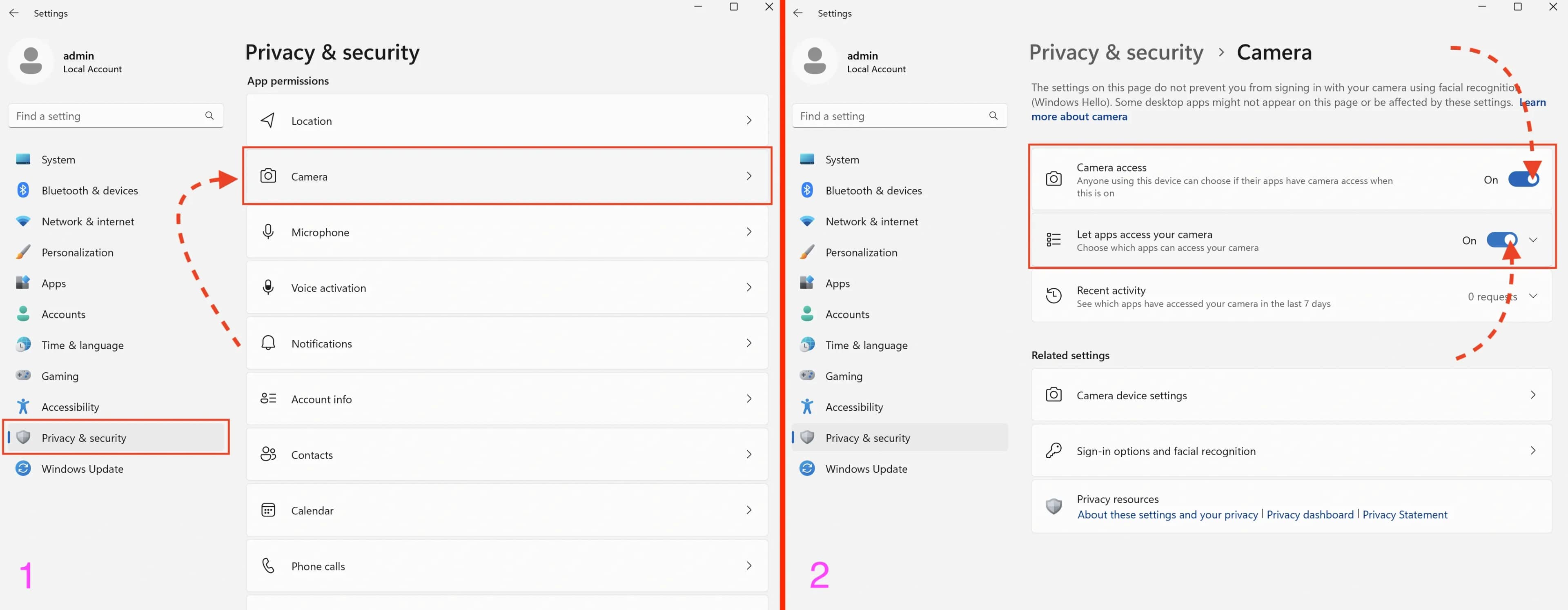
Windows 11 için:
#### 1. Gizlilik ve güvenlik > Kamera bölümüne gidin
#### 2. Kamera erişimi ve Uygulamaların kameranıza erişmesine izin verin seçeneklerini etkinleştirin
Windows 10
Windows 10 için:
#### 1. Gizlilik > Kamera bölümüne gidin
#### 2. Bu cihazda kameraya erişime izin ver ve Uygulamaların kameranıza erişmesine izin verin seçeneklerini etkinleştirin
OBS Studio ve obs-virtual-cam Eklentisinin Kurulumu
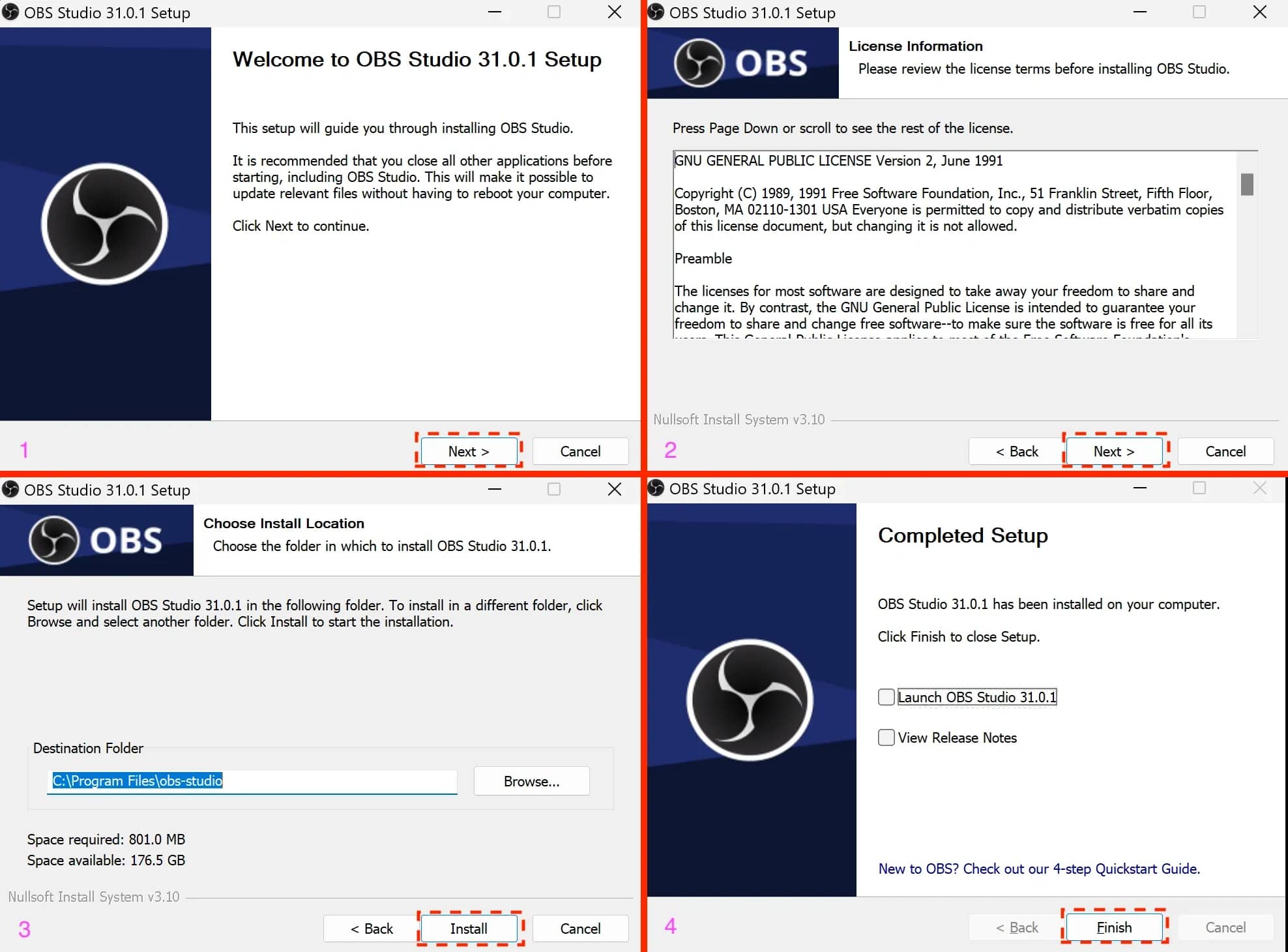
#### 1. OBS Studio yükleyicisini şu adresten indirin: - https://obsproject.com/download
#### 2. Programı yukarıdaki ekran görüntülerinde gösterildiği gibi kurun (tüm değerleri varsayılan olarak bırakın)
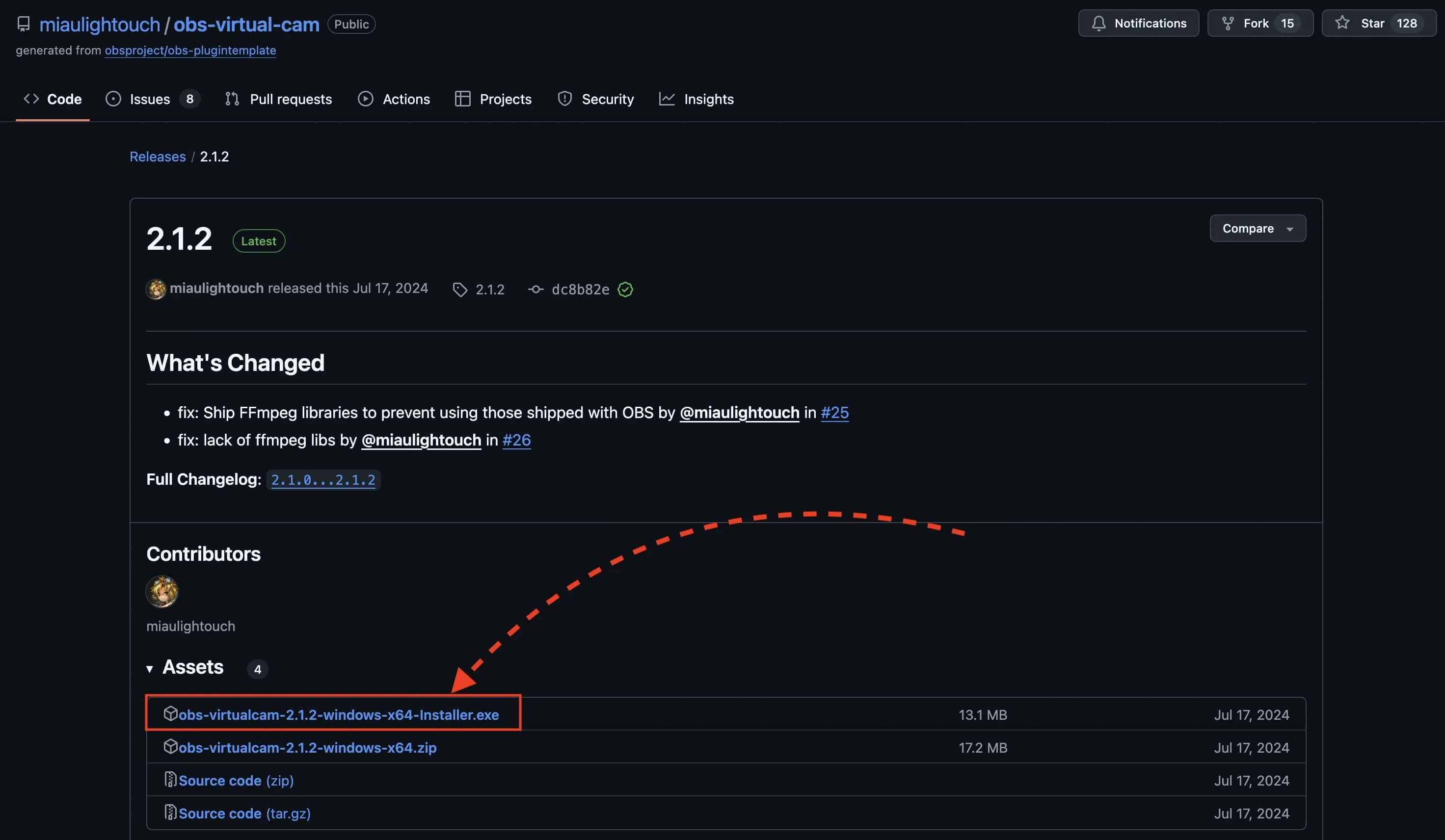
3. obs-virtual-cam eklentisini şu adresten indirin: - https://github.com/miaulightouch/obs-virtual-cam/releases/latest
Bu eklenti, sanal kamera sayısını dörde çıkarır ve bunların aynı anda kullanılmasına olanak tanır; bu da özellikle mobil yapılandırmalarla çalışırken oldukça faydalıdır.
İndirirken, adında "installer" geçen dosyayı seçin.
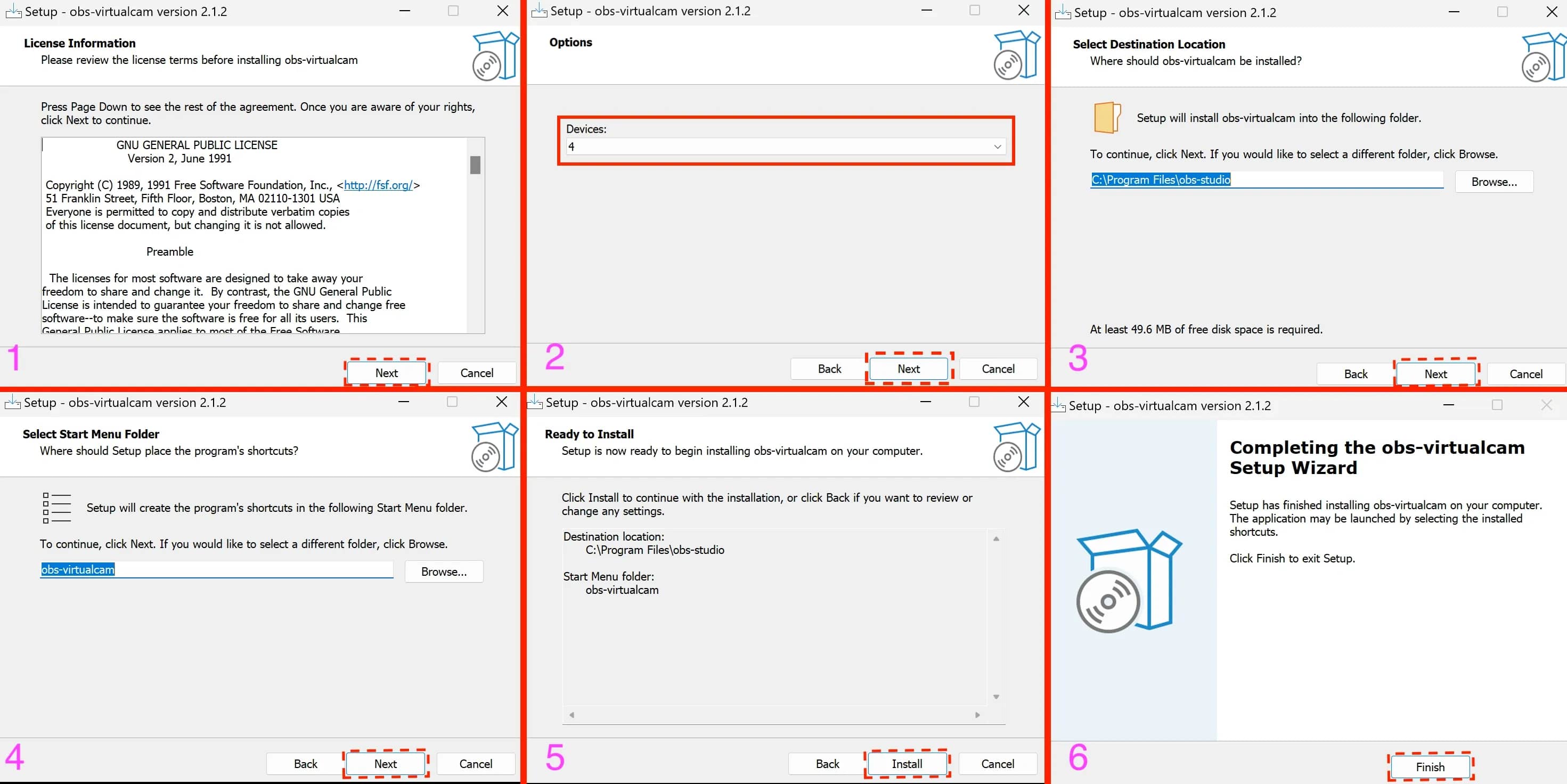
4. Eklentiyi yukarıdaki ekran görüntülerinde gösterildiği gibi kurun. İkinci adımda 4 devices seçeneğini seçin, diğer her şeyi varsayılan olarak bırakın.
OBS Studio'yu Yapılandırma ve LS ile Çalışma

İlk başlatmada OBS, otomatik yapılandırma için kullanım amacınızı soracaktır. Yukarıdaki ekran görüntüsünde gösterildiği gibi seçin.
Sahneleri ve Akış Kaynaklarını Ayarlama
OBS'deki sahneler ayrı sanal kameralar olarak işlev görecektir.
Bunları sol alt köşede bulabilirsiniz.
Varsayılan olarak yalnızca bir sahne oluşturulur. Yalnızca masaüstü yapılandırmalarıyla çalışıyorsanız, bu yeterli olacaktır.
Ancak mobil yapılandırmalar için ek sahnelere ihtiyaç vardır. Gerekli sahne sayısı, seçilen yapılandırmadaki kamera sayısına bağlıdır ve bu sayı 2 ile 4 arasında değişir (bazı cihazlarda geniş açılı veya telefoto lensler gibi ikiden fazla kamera bulunur).
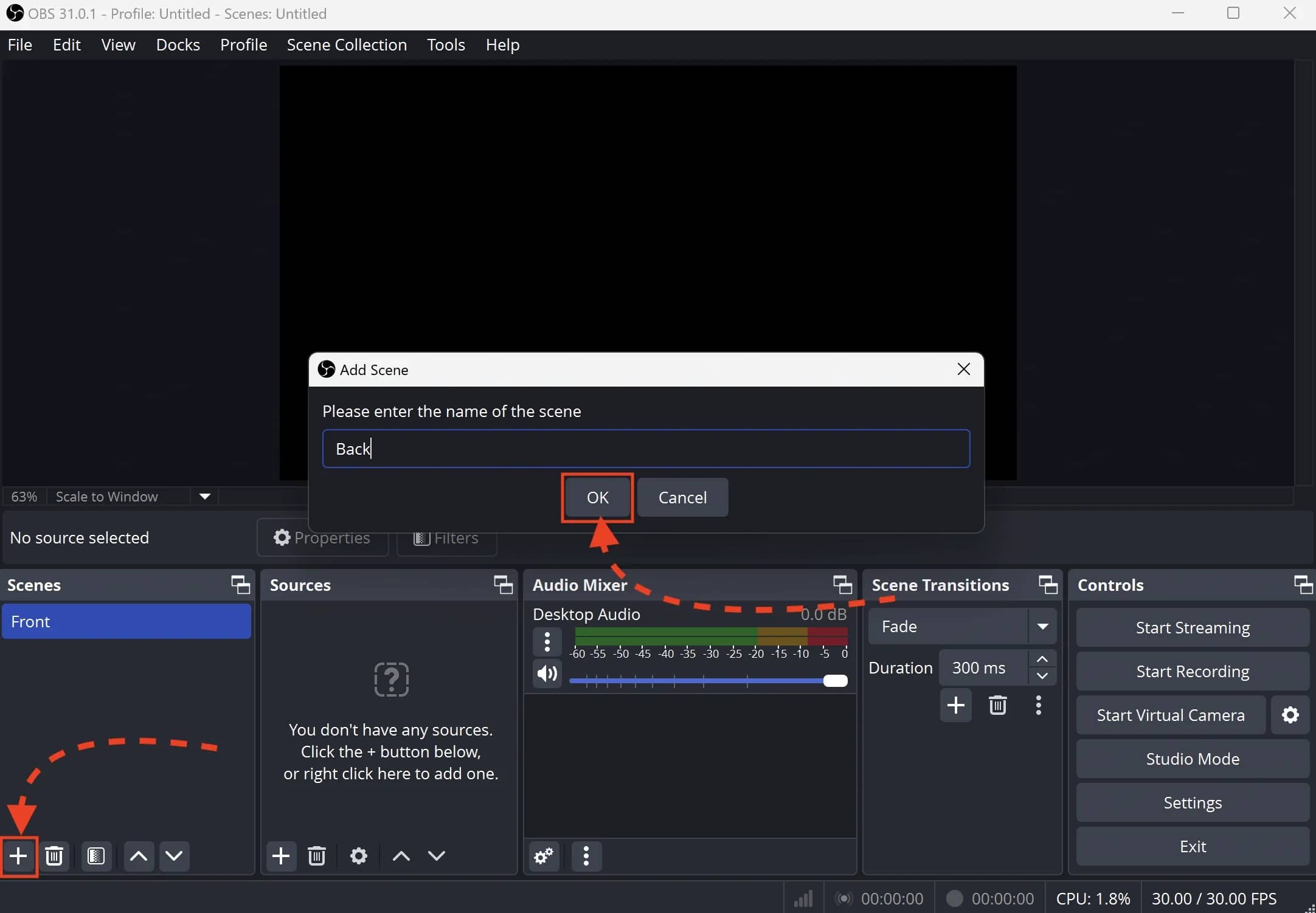
Ek bir sahne ekleyin. Kolaylık sağlaması için bunları yeniden adlandırabilirsiniz.
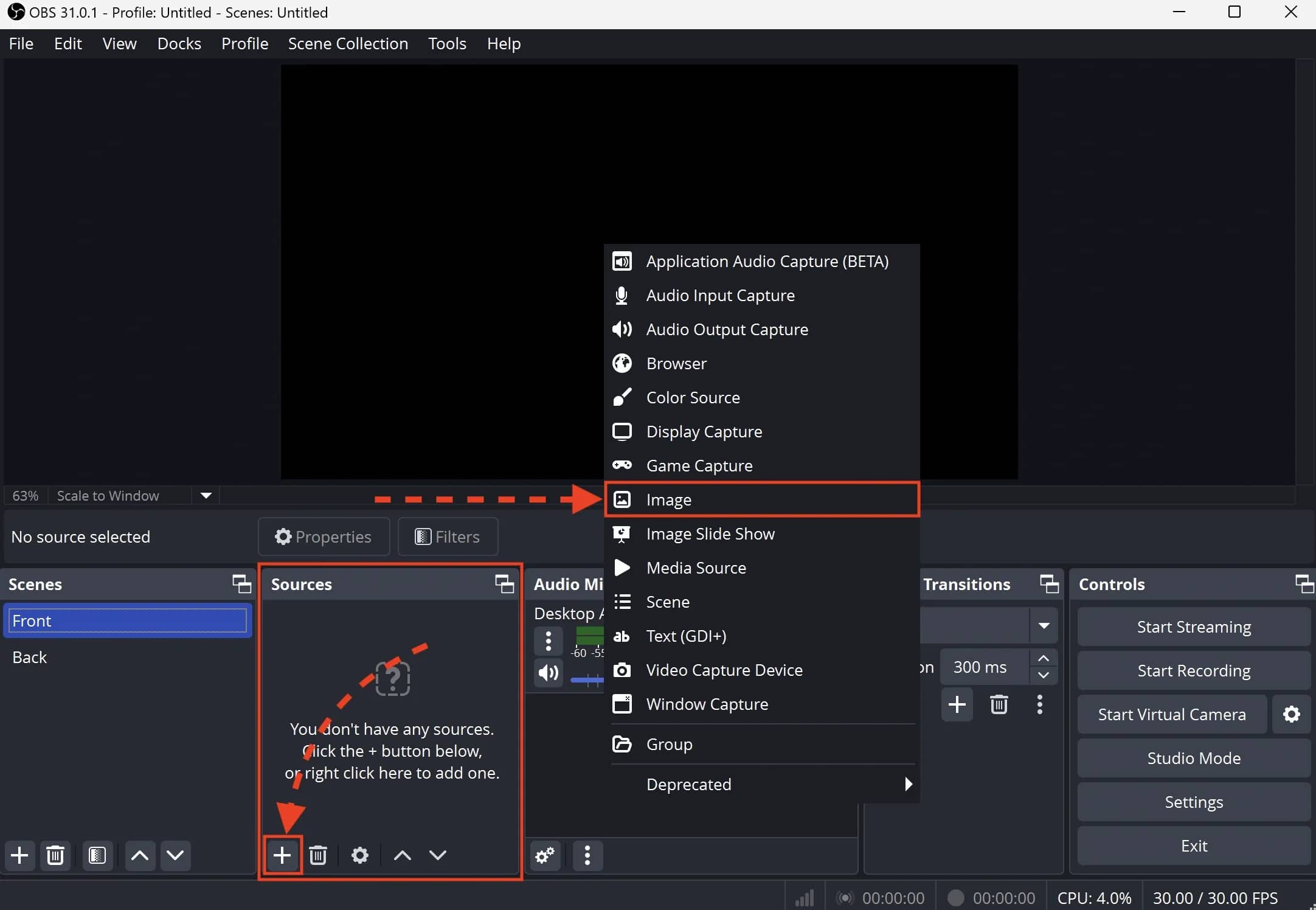
Şimdi video kaynaklarını ekleyelim.
OBS; görüntüler, videolar ve ekran yakalama dahil olmak üzere çeşitli kaynakları destekler.
Bu durumda, örnek olarak görüntüleri kullanacağız. "Kaynaklar" bölümündeki "+" simgesine tıklayın ve açılır listeden "Görüntü" seçeneğini seçin.
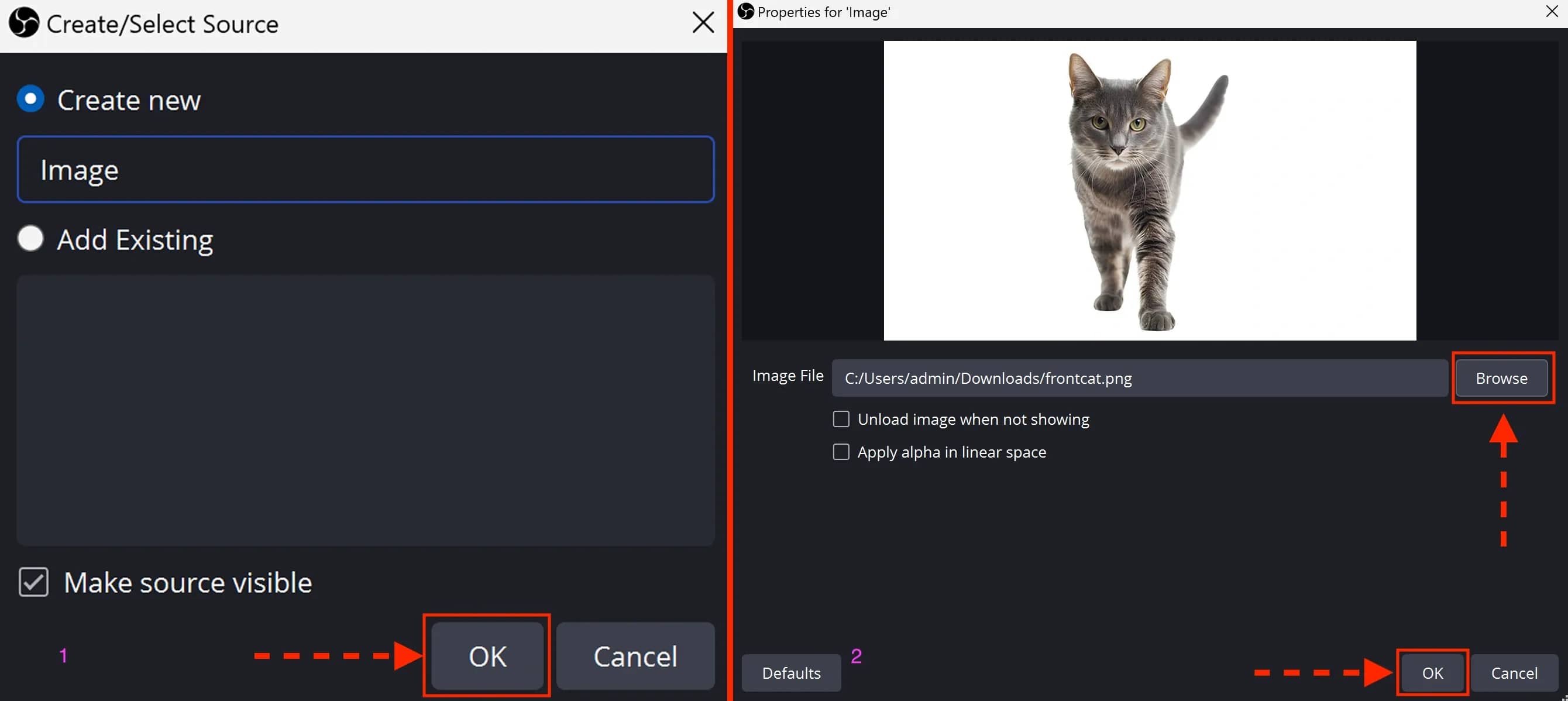
Açılan pencerede "Yeni oluştur" seçeneğini seçin, bir ad girin (veya varsayılan olarak bırakın) ve "Tamam"a tıklayın. Ardından, "Gözat"a tıklayın, gerekli dosyayı seçin ve "Tamam"a tıklayarak seçimi onaylayın.
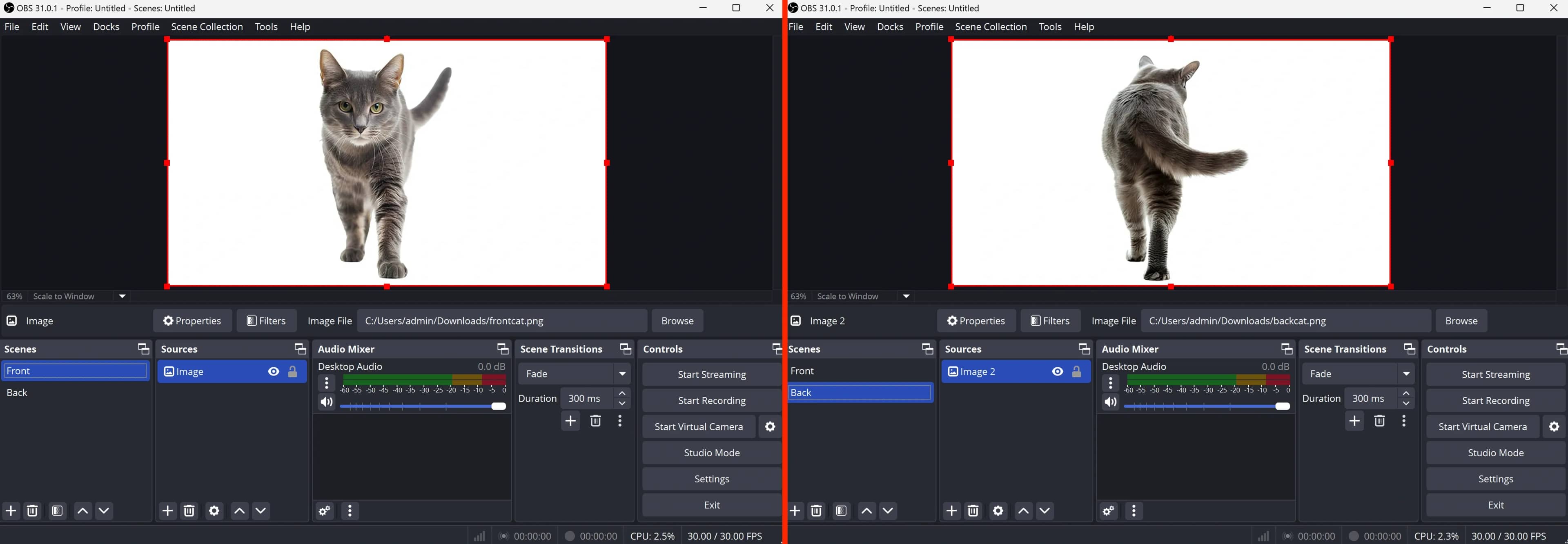
İkinci ve sonraki sahneler için kaynakları aynı şekilde yapılandırın.
Sanal Web Kameralarını Başlatma
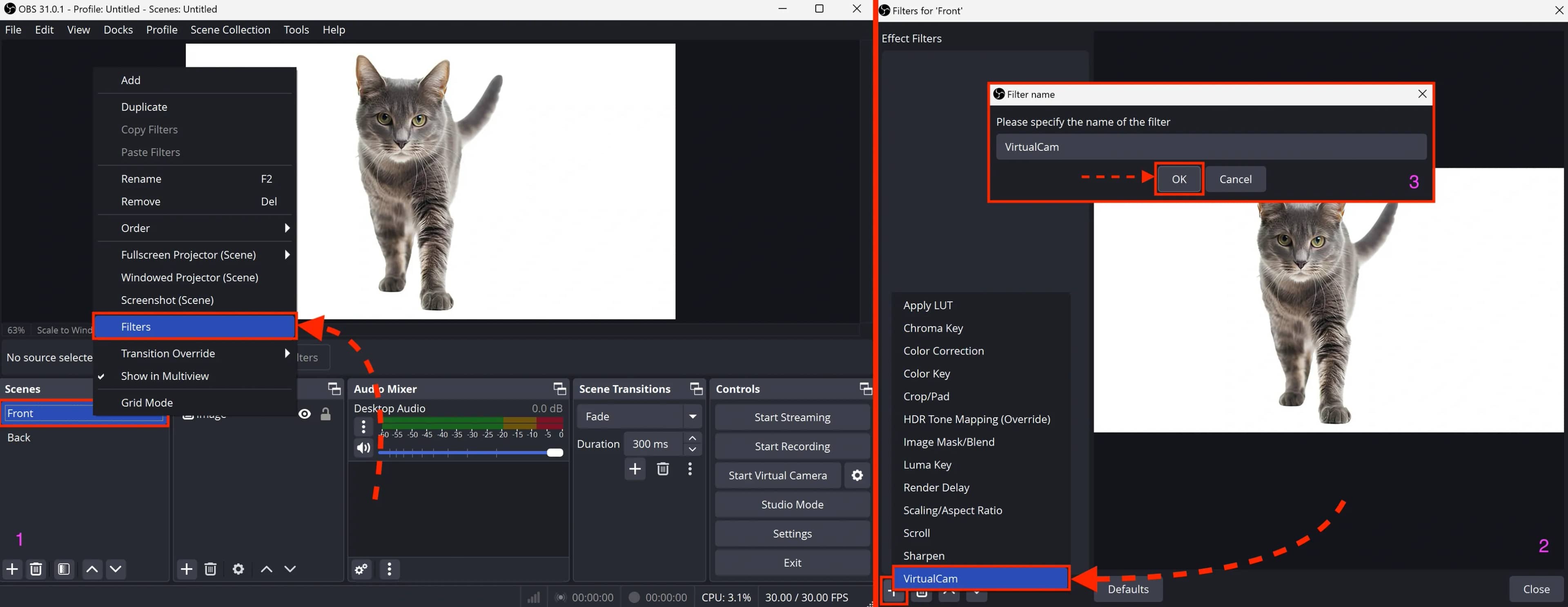
Bir sanal kamerayı başlatmak için:
#### 1. Gerekli sahneyi seçin, ardından üzerine sağ tıklayın.
#### 2. Açılır menüden "Filtreler" seçeneğini seçin.
#### 3. Açılan pencerede sol alt köşedeki "+" simgesine tıklayın → "VirtualCam" seçeneğini seçin → "Tamam"a tıklayarak onaylayın.

Filtredeki sanal kamera ayarlarını düzenleyin. "Target Camera" (Hedef Kamera) alanında sanal kamerayı seçin.
- İlk sahne için varsayılan değeri koruyun.
- Sonraki sahneler için listedeki bir sonraki kamerayı seçin.
Her sahneye benzersiz bir kamera atanmalıdır.
"Start"a (Başlat) tıklayın ve pencereyi kapatın.
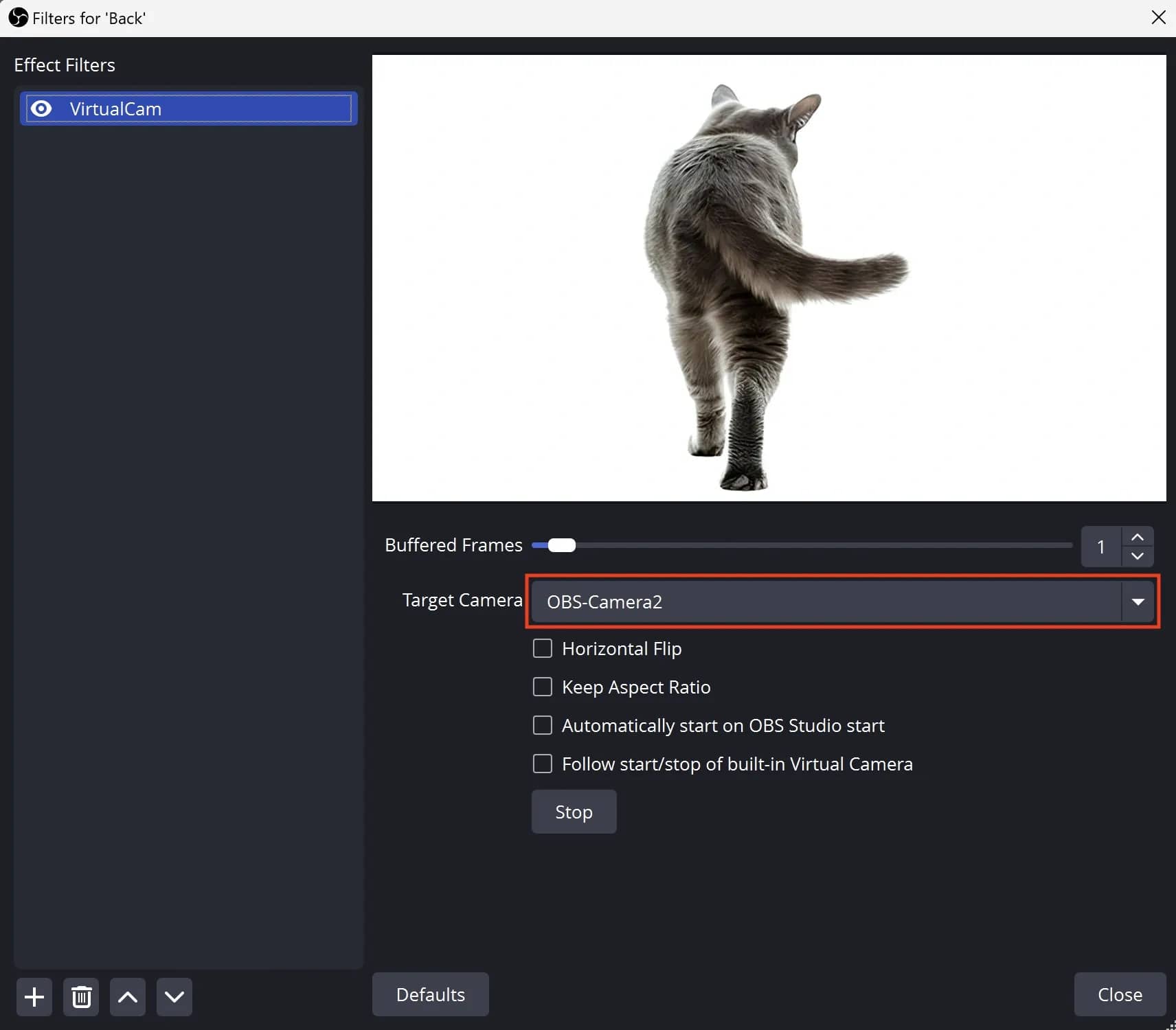
İkinci sahne için, bir sonraki kullanılabilir "Target Camera"yı seçerek ayarları benzer şekilde yapılandırın.
Kurulumu Test Etme
LS'yi başlatın, mobil yapılandırma ile bir oturum oluşturun.
Bu örnekte, tam olarak 2 kamerası (ön ve arka) olduğu için "OnePlus 9R LE2101 (Android 12)" yapılandırmasını kullanıyoruz.
Daha fazla kameraya sahip yapılandırmalar için OBS'de daha fazla sahne gerekebilir, ancak süreç aynı kalır.
Aşağıda gösterildiği gibi, webcamtests.com adresini kullanarak bir yapılandırmadaki kamera sayısını kontrol edebilirsiniz.
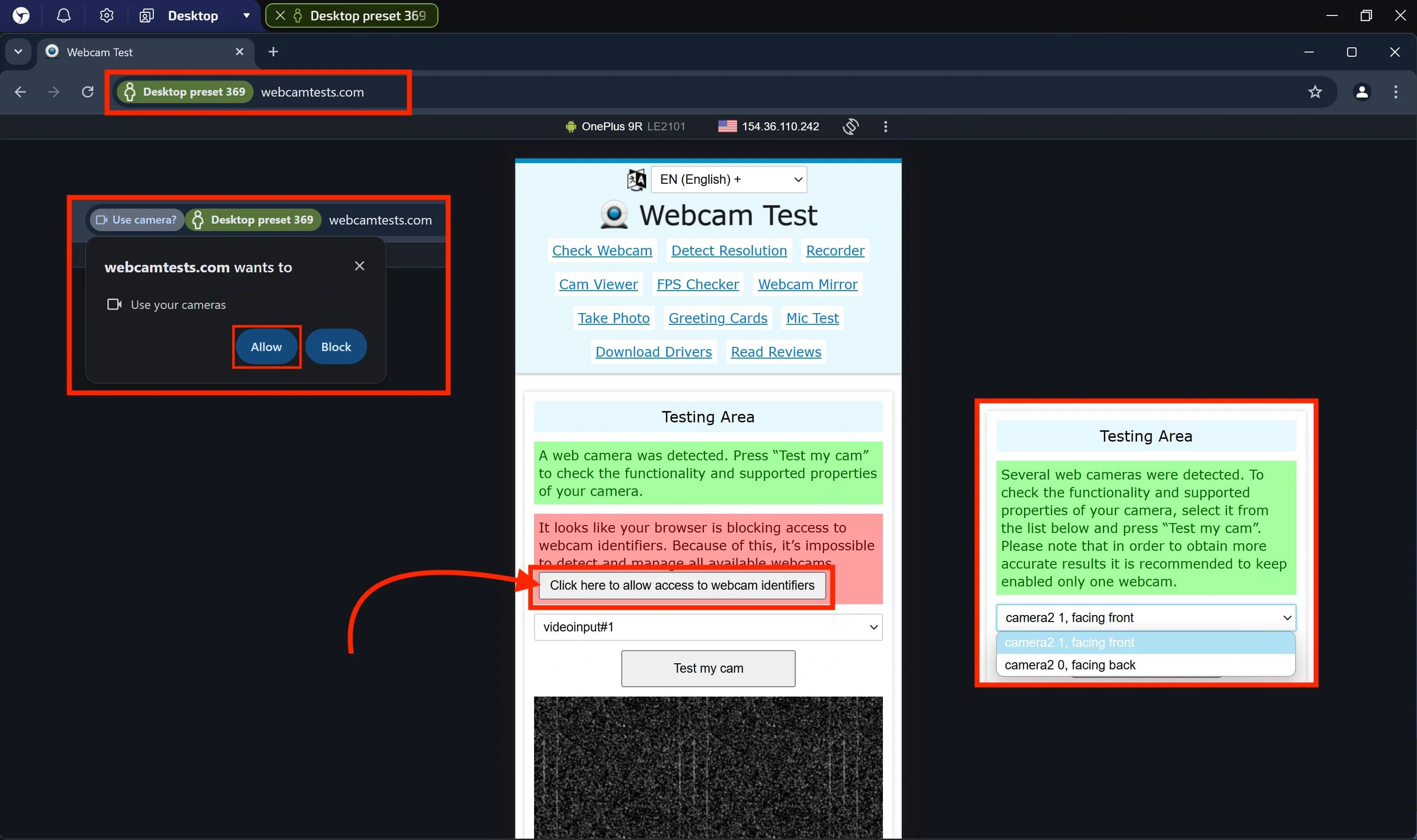
#### 1. Şu adrese gidin: https://webcamtests.com/
#### 2. "Click here to allow access to webcam identifiers" seçeneğine tıklayın
#### 3. "Allow" (İzin Ver) seçeneğine tıklayarak web kamerası erişimi verin
#### 4. Web sitesi kullanılabilir kameraların bir listesini gösterecektir.
- Bu örnekte 2 kamera bulunmaktadır, bu nedenle OBS'de 2 sahne (sanal kamera) oluşturulmuştur.
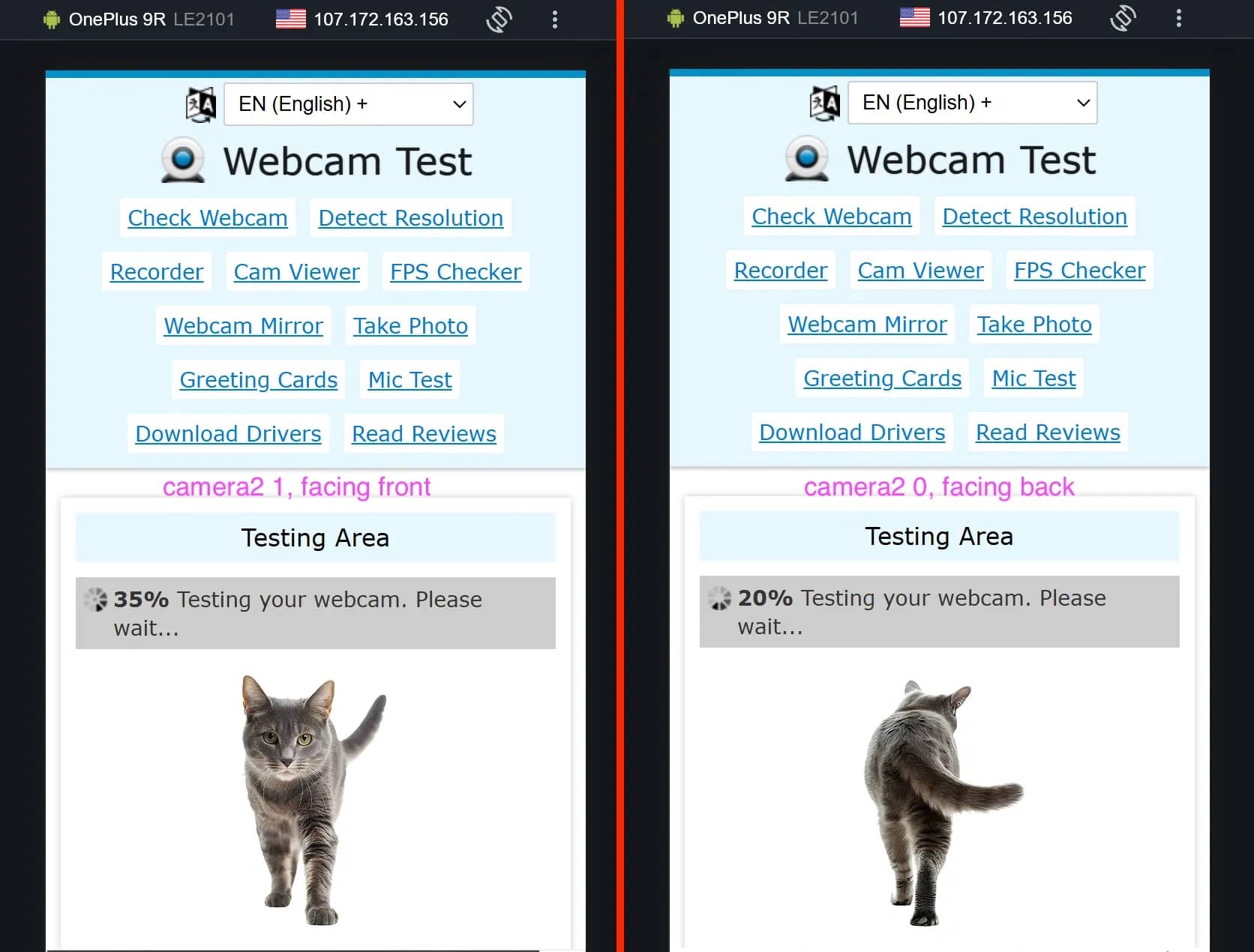
Ardından, kameraları seçin ve "Test my cam" seçeneğine tıklayın.
Sitenin iki sekmesini açabilir ve her sekmede farklı kameralar başlatabilirsiniz.
Daha önce OBS'de yapılandırılmış farklı görüntülerin aynı anda çalıştığını göreceksiniz.
Sonuç

Bu kurulumla, çeşitli platformlarda KYC doğrulaması için mobil yapılandırmaları başarıyla kullanabilirsiniz.

Ve en önemlisi, dolandırıcılık önleme sistemleri sizi gerçek bir Android akıllı telefon veya tablet olarak tanıyacaktır. Medya cihazı değiştirmeyi kullanmayan rakiplerin aksine.
Amiral Gemisi ve Simgesel Yapı
Bir ürünün kalitesini ve gelişimindeki doğru vektörü belirleyen faktör nedir? Cevap çok açık: Kopyalanması. Özellikle de pazarı üst üste birkaç yıl boyunca domine etmiş ve tamamen rahat bir durumda olan ekipler tarafından kopyalanması söz konusu olduğunda.

En İyi Proxy'ler Nasıl Seçilir — 5 Kalite Parametresi
Yüksek kaliteli proxy'ler olmadan çoklu hesap yönetimi, parsing ve trafik arbitrajı ile etkili bir şekilde ilgilenmek imkansızdır. Anti-fraud sistemlerini atlatmak, hesapları yasaklamalardan (ban) korumak ve anonim veri toplamak için gereklidirler.

Linken Sphere'de Yeni WebRTC Değiştirme Modu
Günümüz ortamında bağlantı, dolandırıcılık önleme (anti-fraud) sistemleri tarafından izlenen en önemli faktörlerden biridir. Bu nedenle tarayıcı proxy kullanımı için birçok alternatif yöntem bulunmaktadır: yerleşik proxy araçları, konut (residential) VPN yapılandırmaları, özel yö